A畫面
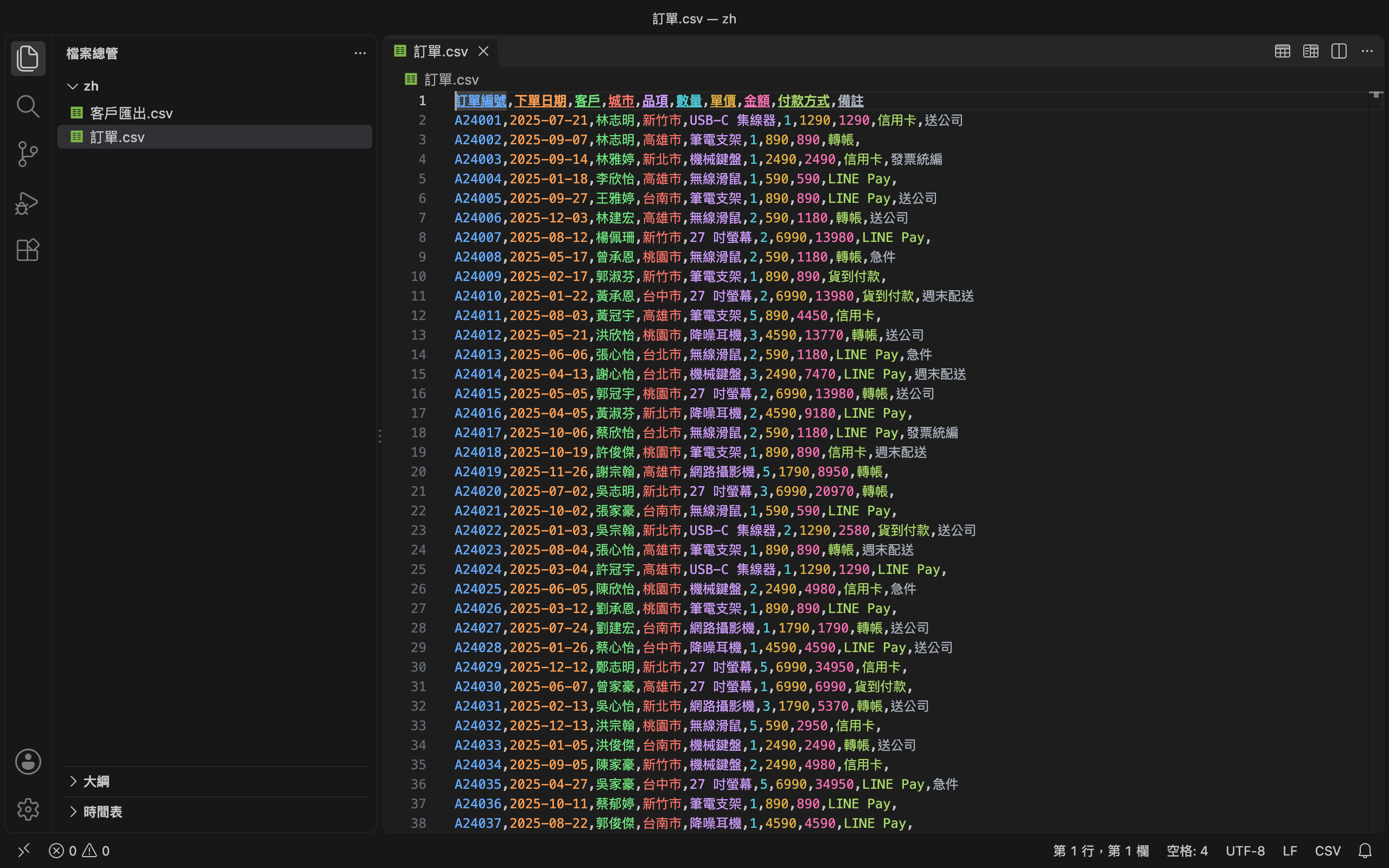
文字和表格,一鍵切換
還是同一份檔案,改了哪邊都會同步。Cmd+Z 復原、Cmd+S 存檔,跟平常一樣。
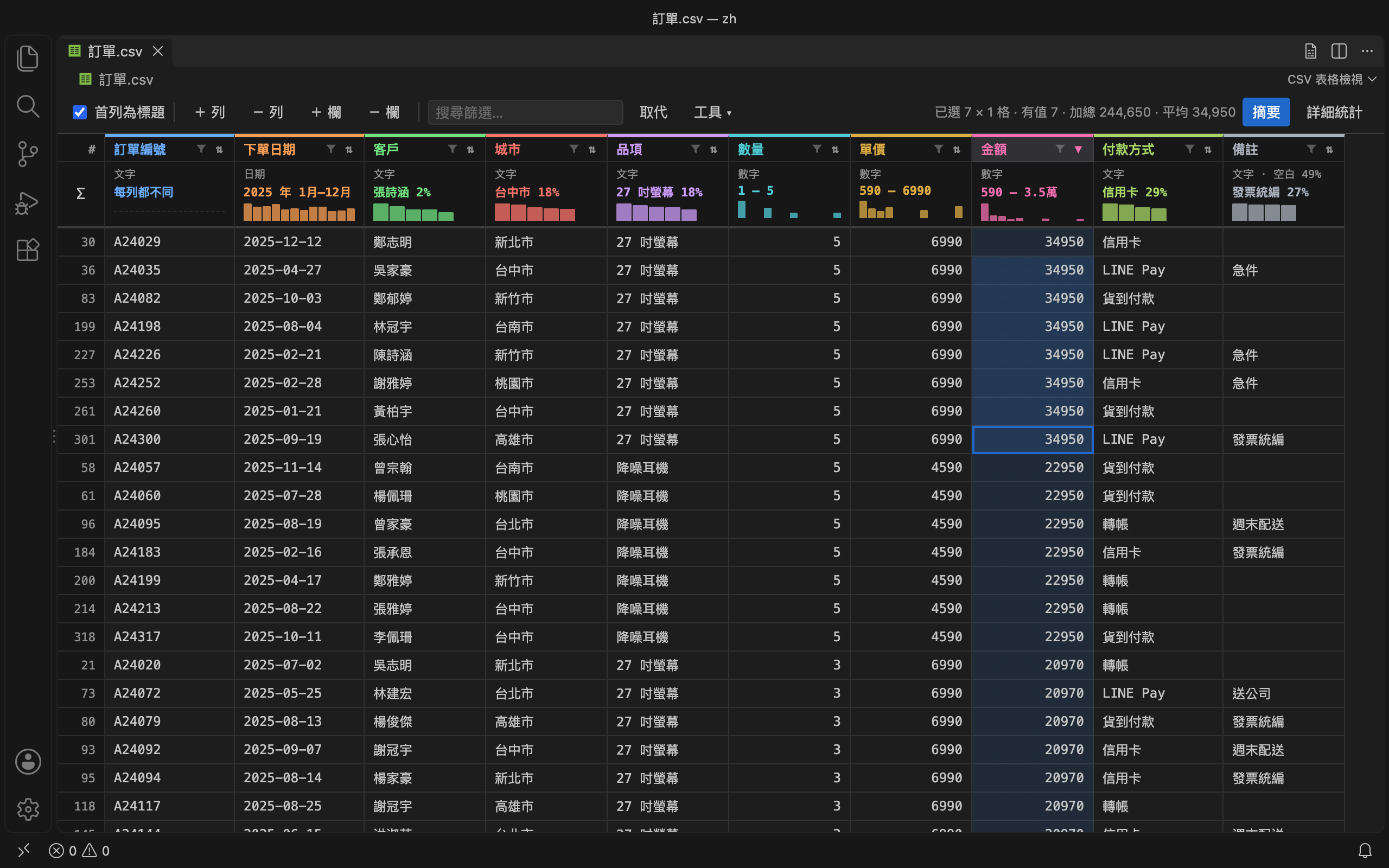
table.png
text.png
filter.png
stats.png
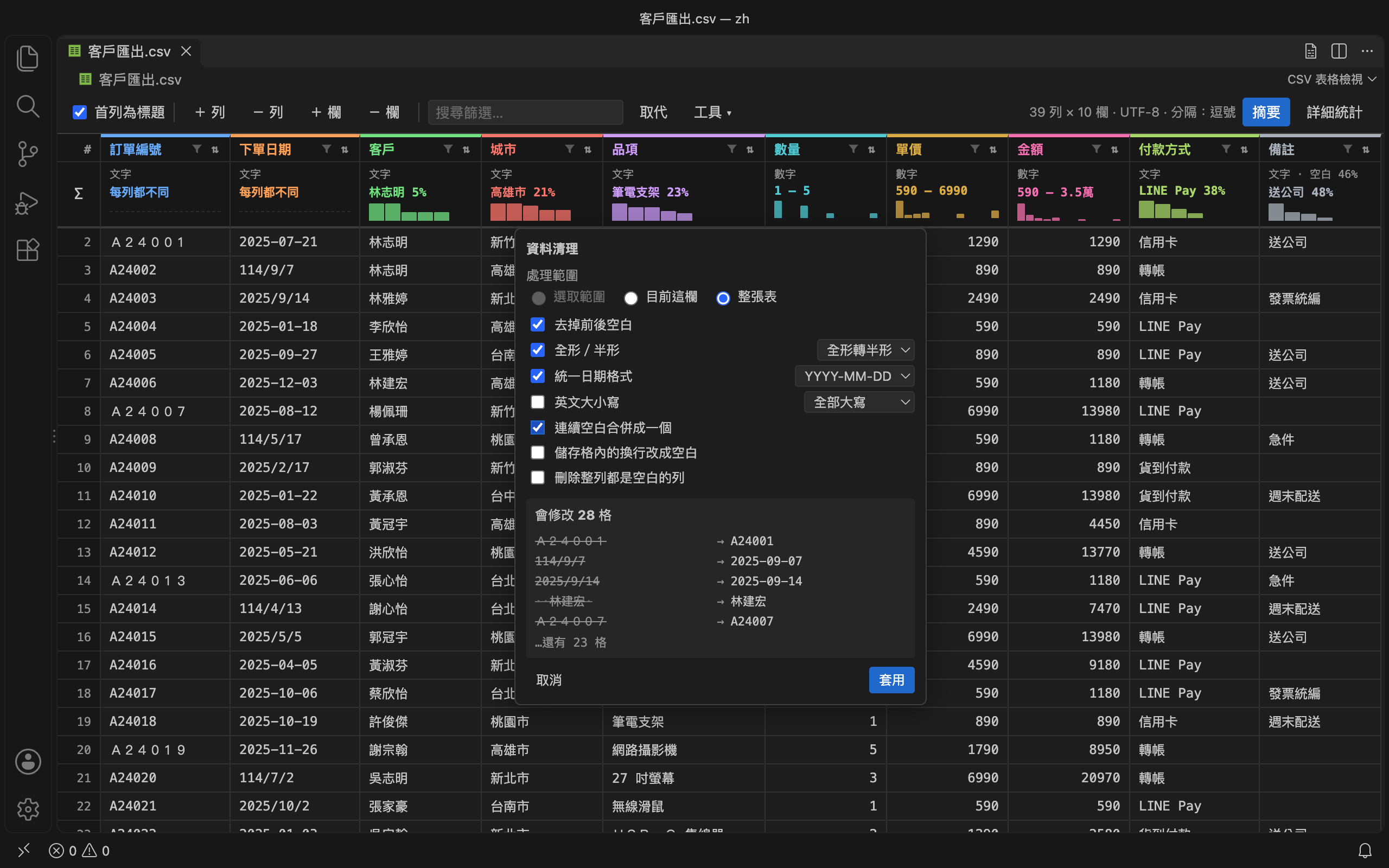
clean.png
B功能
平常在 Excel 做的事,在 VS Code 就能完成
不用把檔案丟進 Excel 再存回 CSV,也不用擔心格式被改壞。
檢視與切換 一鍵切換
- 欄位分色文字模式下每欄不同顏色,標題列加粗。
- 表格模式右上角按鈕、右鍵選單或 Cmd+Alt+T 切換,未存檔的修改會保留。
- 並排檢視左邊文字、右邊表格,兩邊即時同步。
- 首列為標題每個檔案各自記住要不要把第一列當欄名。
像 Excel 一樣編輯 點一下就改
- 範圍選取拖拉或 Shift+方向鍵選取,複製、清空、貼上、填滿一次完成。
- 列與欄插入、刪除、拖拉欄名搬移欄位順序。
- 欄寬與凍結拖拉調整欄寬、雙擊自動調整,往右捲時凍結左邊的欄。
- 尋找與取代可只找目前欄、整格符合、區分大小寫。
篩選與統計 不用寫公式
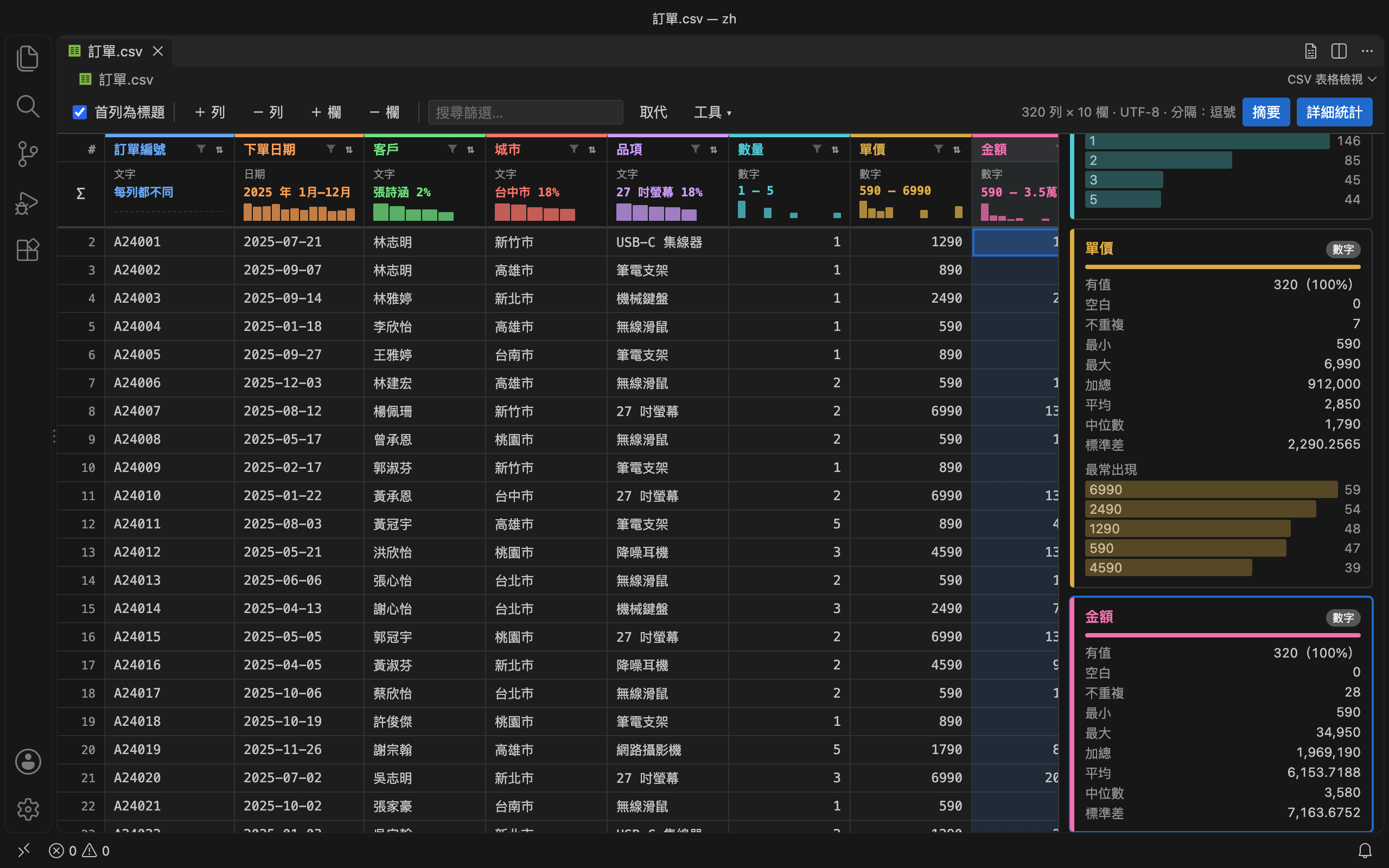
- 摘要列固定在欄名下方,類型、重點數字和分布圖一目了然。
- 詳細統計加總、平均、中位數、標準差、最常出現的值。
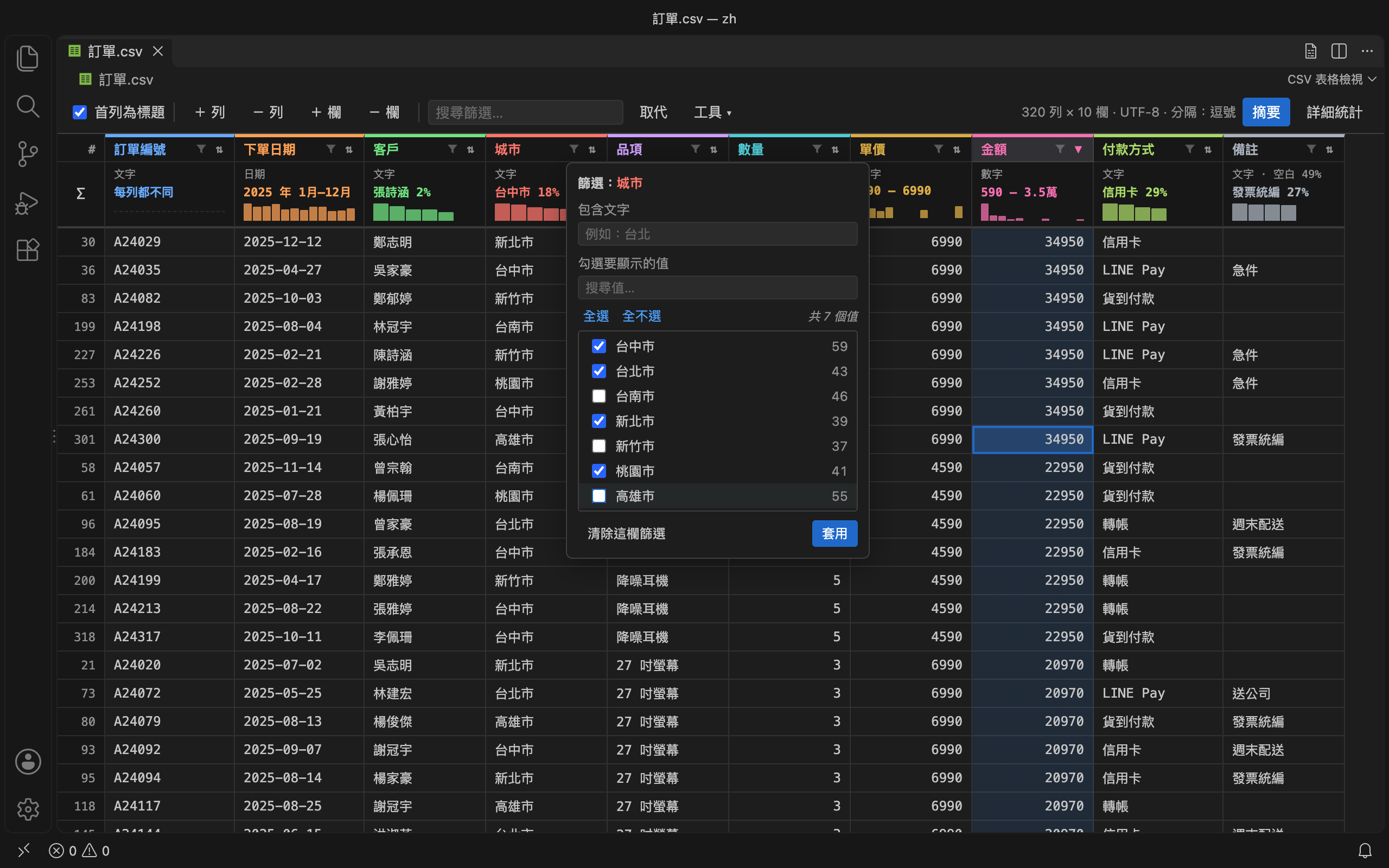
- 排序與篩選依值、文字、數字範圍篩選;排序結果可以寫回檔案。
- 移除重複列選擇依哪幾欄判斷,先告訴你找到幾筆再刪。
清理與編碼 中文友善
- 資料清理去空白、全形半形互轉、統一日期、大小寫、刪空白列。
- 民國年113/1/5 這種日期也認得,自動轉成 2024-01-05。
- Big5 偵測開到 Big5 編碼的舊檔會提示你,一鍵用 Big5 開啟或轉成 UTF-8。
- Excel 相容存成 UTF-8 BOM,用 Excel 打開中文不再亂碼。
C資料清理
先看會改什麼,再決定要不要改
從系統匯出的資料常常前後多了空白、混著全形字、日期格式五花八門。CSV Toolkit 一次整理好,而且套用之前會先列出每一格「原本 → 改成」。
- 處理範圍自己選:選取範圍、目前這一欄,或整張表。
- 看不懂的不亂改:不存在的日期(例如 2/30)會保持原樣。
- 一鍵復原:整批修改按一次 Cmd+Z 就全部回來。
會修改 28 格範圍:整張表
A24001→A24001全形轉半形
114/9/7→2025-09-07民國年
2025/9/14→2025-09-14日期格式
··林建宏·→林建宏去空白
USB-C···Hub→USB-C·Hub合併空白
D安裝
一分鐘裝好
STEP 1
打開擴充功能
在 VS Code 按 ⇧⌘X(Windows 是 Ctrl+Shift+X)。
STEP 2
搜尋 CSV Toolkit
認明藍綠色表格圖示的那一個,按「安裝」。
STEP 3
打開任一個 CSV
欄位自動上色;按右上角的表格圖示就切成表格模式。
需求
VS Code 1.101 以上
支援 CSV、TSV,自動判斷逗號、Tab、分號、直線
介面:English、繁體中文、简体中文